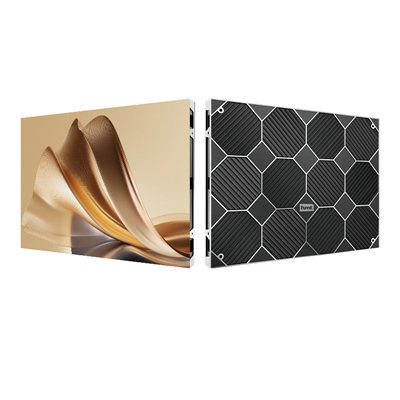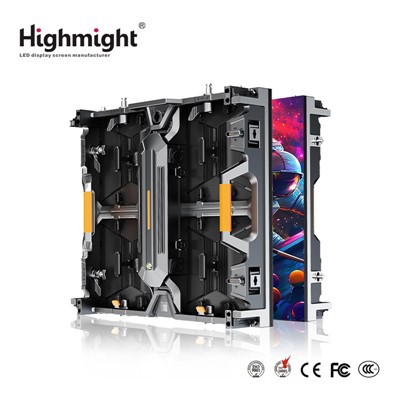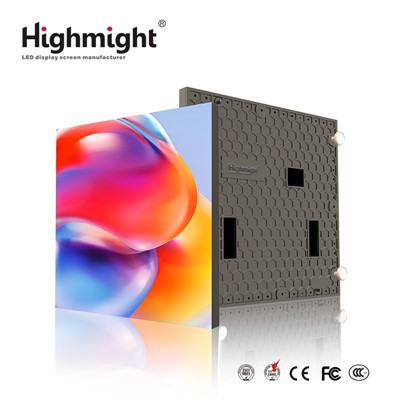


Ей там! Като доставчик на LED екрани за плочки на пода, аз съм много развълнуван да споделя с вас всички входове и изходи за актуализиране на съдържанието на тези невероятни дисплеи. Екраните на LED подови плочки не са просто готино допълнение към всяко пространство; Те са мощен инструмент за реклама, създаване на потапящи преживявания и добавяне на нотка на модерност. Дали иматеРекламен дисплей на LED подови плочки, aЦветно светодиоден етаж, или aСветодиоден етаж с висока разделителна способност, Актуализирането на съдържанието е полъх, след като разберете как.
Защо да актуализираме съдържанието?
Първо, нека поговорим за това защо бихте искали да актуализирате съдържанието на екрана на вашия LED етаж. Основната причина е да поддържате нещата свежи и ангажиращи. Ако използвате екрана за реклама, ще искате да покажете нови продукти, промоции или събития. За музей или художествена галерия промяната на съдържанието може да подчертае различни експонати или колекции. И в магазин за търговия на дребно актуализираното съдържание може да привлече повече клиенти и да увеличи продажбите.
Друга причина е да се адаптира към различни поводи. Например, по време на празници или специални събития, можете да покажете празнично съдържание, за да създадете по -празнична атмосфера. Всичко е в това да се възползвате максимално от вашия LED екран на плочки и да го използвате до пълния си потенциал.
Разбиране на основите
Преди да се потопим в действителния процес на актуализиране на съдържанието, е важно да разберем основите на това как работят екраните на LED подови плочки. Тези екрани са съставени от отделни LED модули, които са свързани заедно, за да образуват по -голям дисплей. Всеки модул съдържа редица светодиоди, които могат да излъчват светлина в различни цветове и интензивности.

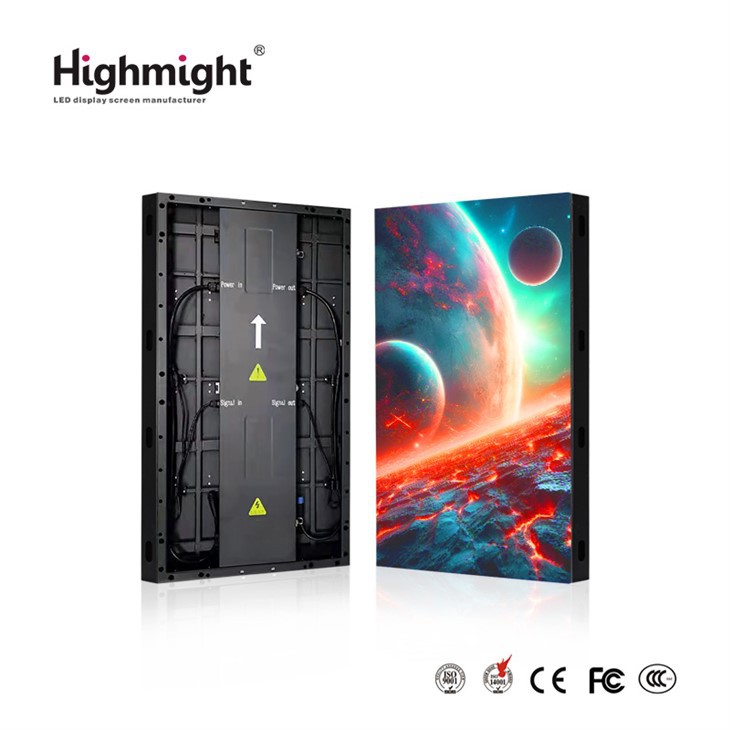
Съдържанието на екрана се контролира от медиен плейър или контролер. Това устройство изпраща цифровото съдържание на екрана, което след това го показва. Медийният плейър може да бъде свързан към компютър, смартфон или мрежа, което ви позволява лесно да актуализирате съдържанието отвсякъде.
Стъпка по стъпка ръководство за актуализиране на съдържанието
Сега, нека да влезем в актуалния зърнест как да актуализирате съдържанието на екрана на вашия LED подова плочка.
Стъпка 1: Подгответе съдържанието си
Първата стъпка е да подготвите съдържанието, което искате да покажете на екрана. Това може да включва изображения, видеоклипове, анимации или текст. Уверете се, че съдържанието е в правилния формат и разделителна способност за вашия екран. Повечето светодиодни екрани за плочки поддържат общи формати на изображения като JPEG, PNG и GIF, както и видео формати като MP4 и AVI.
Можете да създадете свое собствено съдържание, като използвате софтуер за графичен дизайн като Adobe Photoshop или Illustrator, или софтуер за редактиране на видео като Adobe Premiere Pro или Final Cut Pro. Налични са и много онлайн инструменти и шаблони, които могат да ви помогнат да създадете професионално изглеждащо съдържание без никакъв опит в дизайна.
Стъпка 2: Свържете се с медийния плейър
След като сте подготвили съдържанието си, следващата стъпка е да се свържете с медийния плейър или контролер, който контролира екрана на вашия LED подова плочка. Това обикновено може да се направи чрез мрежова връзка, като Wi-Fi или Ethernet, или използване на USB кабел.
Ако използвате мрежова връзка, уверете се, че вашият компютър или устройство е свързан към същата мрежа като медийния плейър. Може да се наложи да въведете IP адреса на медийния плейър, за да получите достъп до неговия уеб интерфейс.
Стъпка 3: Достъп до интерфейса на медийния плейър
След като сте свързани с медийния плейър, отворете уеб браузър на вашия компютър или устройство и въведете IP адреса на медийния плейър. Това ще ви отведе до уеб интерфейса на медийния плейър, където можете да управлявате и актуализирате съдържанието на екрана.
Интерфейсът на медийния плейър може да варира в зависимост от модела и марката на вашия LED екрана за плочки. Повечето интерфейси обаче ще имат подобно оформление и функционалност. Обикновено ще видите опции за качване на съдържание, създаване на плейлисти, планиране на възпроизвеждане и коригиране на настройките на дисплея.
Стъпка 4: Качете съдържанието си
В интерфейса на медийния плейър потърсете опцията за качване на съдържание. Това може да бъде обозначено като "Качване", "Добавяне на медии" или нещо подобно. Кликнете върху тази опция и изберете файловете, които искате да качите от вашия компютър или устройство.
Процесът на качване може да отнеме няколко минути, в зависимост от размера на файловете и скоростта на вашата мрежова връзка. След като качването приключи, ще видите файловете, изброени в медийната библиотека на медийния плейър.
Стъпка 5: Създайте плейлист
След като качите съдържанието си, ще трябва да създадете списък за изпълнение, за да организирате съдържанието и да определите реда, в който ще се показва на екрана. За да създадете плейлист, потърсете опцията за създаване на нов плейлист или добавяне на съдържание в съществуващ плейлист.
Можете да добавите няколко файла в плейлист и да ги подредите в реда, който искате. Можете също да зададете продължителността на всеки файл и режима на възпроизвеждане, като цикъл, разбъркване или последователни.
Стъпка 6: Планирайте възпроизвеждането
След като създадете плейлист, можете да планирате възпроизвеждането на съдържанието на екрана. Това ви позволява да посочите кога ще се показва съдържанието и за колко време. За да планирате възпроизвеждането, потърсете опцията за задаване на график или създаване на времева линия.
Можете да зададете различни графици за различни дни от седмицата или за конкретни времена от деня. Например, можете да планирате различен списък за изпълнение, който да се показва по време на пикови часове или по време на специални събития.
Стъпка 7: Настройте настройките на дисплея
Преди да финализирате актуализацията на съдържанието, е добра идея да коригирате настройките на дисплея, за да се гарантира, че съдържанието изглежда най -добре на екрана. Това може да включва регулиране на яркостта, контраста, наситеността на цветовете и други параметри на дисплея.
В интерфейса на медийния плейър потърсете опцията за коригиране на настройките на дисплея. Обикновено можете да намерите тази опция в менюто „Настройки“ или „Показване“. Използвайте плъзгачите или контролите, за да регулирате настройките, докато не сте доволни от начина, по който изглежда съдържанието на екрана.
Стъпка 8: Тествайте съдържанието
След като сте качили съдържанието, създадохте плейлист, планирате възпроизвеждането и коригирате настройките на дисплея, е време да тествате съдържанието на екрана. Уверете се, че съдържанието се показва правилно и няма проблеми с възпроизвеждането или дисплея.
Можете да тествате съдържанието, като го визуализирате в интерфейса на медийния плейър или като действително го показвате на екрана. Ако забележите някакви проблеми, можете да се върнете назад и да направите необходимите корекции, докато всичко изглежда и работи както трябва.
Съвети и трикове
Ето няколко съвета и трикове, които ще ви помогнат да актуализирате съдържанието на екрана на вашия LED подова плочка по -ефективно:
- Дръжте го просто:Не претоварвайте екрана с твърде много съдържание. Поддържайте дизайна чист и прост и се съсредоточете върху най -важното съобщение или изображение.
- Използвайте висококачествено съдържание:Уверете се, че изображенията и видеоклиповете, които използвате, са с високо качество и имат висока разделителна способност. Това ще гарантира, че съдържанието изглежда остро и ясно на екрана.
- Тествайте съдържанието предварително:Преди да покажете съдържанието на екрана, тествайте го в подобна среда, за да се уверите, че то изглежда добре и е видимо от различни ъгли.
- Редовно актуализирайте съдържанието:За да поддържате аудиторията си ангажирана, не забравяйте редовно да актуализирате съдържанието на екрана. Това също ще ви помогне да останете уместни и да привлечете повече клиенти.
Отстраняване на неизправности
Ако срещнете някакви проблеми, докато актуализирате съдържанието на екрана на вашия LED подова плочка, не се притеснявайте. Ето някои често срещани проблеми и техните решения:
- Съдържанието не се показва правилно:Това може да се дължи на проблем с формата на файла, разделителната способност или кодирането. Уверете се, че съдържанието е в правилния формат и разделителна способност за вашия екран и опитайте да конвертирате файла, ако е необходимо.
- Медиен плейър не се свързва:Проверете мрежовата връзка или USB кабела, за да се уверите, че е правилно свързан. Може също да се наложи да рестартирате медийния плейър или компютъра.
- Проблеми с възпроизвеждането:Ако съдържанието не се възпроизвежда гладко или се пропуска, проверете скоростта на мрежата или капацитета за съхранение на медийния плейър. Може да се наложи да надстроите мрежата си или да освободите малко място на медийния плейър.
Заключение
Актуализирането на съдържанието на екрана на вашия LED подова плочка е сравнително прост процес, който може да окаже голямо влияние върху ефективността на вашия дисплей. Следвайки стъпките, описани в това ръководство и използвайки предоставените съвети и трикове, можете лесно да актуализирате съдържанието на вашия екран и да се възползвате максимално от възможностите си.
Ако се интересувате от закупуване на LED екран за плочки или имате въпроси относно актуализирането на съдържанието, не се колебайте да се свържете с нас. Ние сме водещ доставчик на LED екрани за плочки и можем да ви предоставим най -добрите продукти и услуги. Нека работим заедно, за да създадем зашеметяващ дисплей, който ще привлече повече клиенти и ще подобри вашата марка.
ЛИТЕРАТУРА
- "LED технология на дисплея: цялостно ръководство" от Джон Смит
- „Как да използваме LED дисплеи за реклама“ от Jane Doe
- „Най -добри практики за актуализиране на съдържание на цифрови дисплеи“ от Марк Джонсън