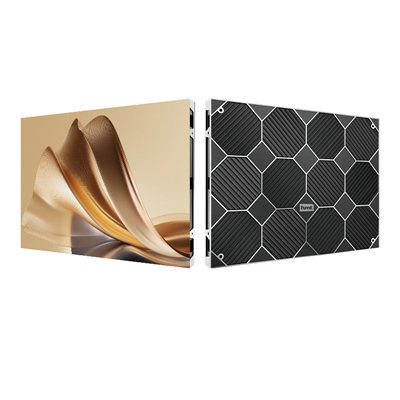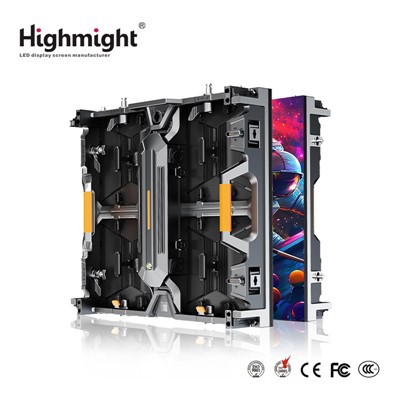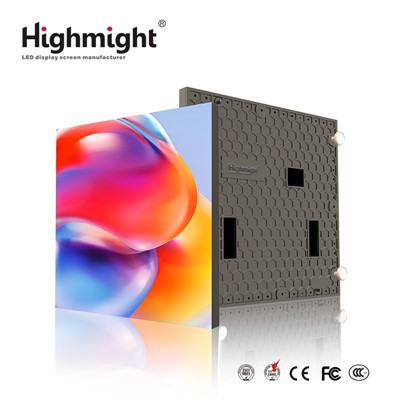


Регулирането на настройките на закрит LED модул за дисплей е решаващ процес, който може значително да повлияе на качеството и производителността на вашия дисплей. Като водещ доставчик наМодул за дисплей на закрито светодиод, Ние разбираме важността на правилното оформяне на тези настройки. В тази публикация в блога ще ви преведем през стъпките, за да коригирате ефективно настройките на вътрешен LED модул за дисплей.
Разбиране на основите на модулите на дисплея на закрито LED
Преди да се потопите в настройките на настройките, е от съществено значение да имате основно разбиране на модулите за дисплей на закрито LED. Тези модули са съставени от множество LED светлини, подредени в матрица. Те са проектирани да осигуряват висока - яркост, висок - контраст и точно възпроизвеждане на цветовете за закрити среди. НашитеВисококачествен LED модуле проектиран с усъвършенствана технология, за да осигури оптимална производителност.
Ключовите компоненти на вътрешния LED модул за дисплей включват LED чипове, драйвер, захранване и система за управление. LED чиповете са отговорни за излъчването на светлина, драйверите за контрол на тока и напрежението, доставени към светодиодите, захранването осигурява необходимата електрическа енергия, а системата за управление управлява съдържанието и настройките на дисплея.
Препарати за предварителна настройка
- Проверете модула: Преди да направите корекции на настройките, внимателно проверете модула за дисплей на закрито LED за всякакви физически повреди. Проверете за свободни връзки, счупени светодиоди или признаци на прегряване. Ако забележите някакви проблеми, най -добре е да се обърнете към тях, преди да продължите с корекцията на настройките.
- Съберете необходимите инструменти: Ще ви е необходим компютър с инсталиран подходящ софтуер за управление, кабел за данни за свързване на модула за дисплей към компютъра и източник на захранване. Уверете се, че софтуерът за управление е съвместим с вашия специфичен модел на дисплей на закрито LED.
- Запознайте се със софтуера за контрол: Прекарайте известно време в проучване на софтуера за управление. Разберете неговия интерфейс, опциите на менюто и функциите. Повечето софтуер за управление ви позволява да регулирате параметри като яркост, контраст, цветова температура и режим на показване.
Регулиране на яркостта
Яркостта е една от най -важните настройки за модул за дисплей на закрито LED. Той определя колко ясно може да се види съдържанието на дисплея. Идеалното ниво на яркост зависи от условията на околната светлина на инсталационната среда.
- Измерете околната светлина: Използвайте светлинен метър, за да измервате нивото на околната светлина в стаята, където ще бъде инсталиран дисплеят. Различните закрити среди имат различни изисквания за светлина. Например, ярко осветеният офис може да изисква по -висока настройка на яркостта в сравнение с слабо осветена конферентна зала.
- Достъп до настройката на яркостта в софтуера за управление: Отворете софтуера за управление и отворете секцията за регулиране на яркостта. Обикновено можете да регулирате яркостта с помощта на плъзгач или като въведете конкретна стойност. Започнете с по -ниска настройка на яркостта и постепенно я увеличете, докато дисплеят е ясно видим, без да е прекалено ярък или да причини отблясъци.
- Помислете за автоматична регулиране на яркостта: Някои модули на дисплея на закрито поддържат автоматична регулиране на яркостта. Тази функция използва сензор за светлина, за да открие нивото на атмосферната светлина и автоматично да регулира яркостта на дисплея съответно. Активирането на тази функция може да помогне за спестяване на енергия и осигуряване на оптимална видимост по всяко време.
Регулиране на контраста
Контрастът се отнася до разликата между най -ярките и най -тъмните части на изображението на дисплея. Високо -контрастният дисплей може да направи съдържанието по -ярко и по -лесно да се чете.
- Показване на тестово изображение: В софтуера за управление изберете тестово изображение, което съдържа широк спектър от нива на яркост, като изображение на сиви скали или градиент на цвета. Това ще ви помогне да прецените точно контраста на дисплея.
- Регулирайте настройката на контраста: Намерете опцията за регулиране на контраста в софтуера за управление. Подобно на регулирането на яркостта, можете да използвате плъзгач или да въведете конкретна стойност. Увеличете постепенно контраста, докато детайлите в най -мрачните и най -ярките области на тестовото изображение не са ясно видими. Въпреки това, внимавайте да не прекалявате - коригирайте контраста, тъй като това може да накара изображението да изглежда измито или да загуби детайли.
Регулиране на цветовата температура
Цветната температура влияе върху цветовия вид на дисплея. По -ниската цветова температура води до по -топъл, по -жълтеникав цвят, докато по -високата цветова температура произвежда по -хладен цвят на по -сини.
- Разберете скалата на цветовата температура: Цветната температура се измерва в Kelvin (K). Общите настройки на цветовата температура за закрити светодиодни дисплеи варират от 2700k (топло бяло) до 6500K (хладно бяло).
- Изберете подходящата цветова температура: Помислете за предвиденото използване на дисплея и цветовите предпочитания на зрителите. Например, топлата цветна температура може да бъде по -подходяща за уютна среда на ресторанта, докато хладната цветова температура може да бъде предпочитана в модерна офис обстановка. Използвайте софтуера за управление, за да изберете желаната цветна температура.
- Добре - настройте цветовия баланс: В допълнение към регулирането на цветовата температура, може да се наложи и да глобите - настройте цветовия баланс. Това включва регулиране на нивата на червено, зелено и синьо (RGB), за да се осигури точно възпроизвеждане на цветовете. Повечето софтуер за контрол предоставя опции за регулиране на RGB. Използвайте цвят - калибрирано тестово изображение, за да направите тези корекции.
Регулиране на режим на показване
Модулите за дисплей на закрито LED поддържат различни режими на дисплей, като статичен дисплей, видео дисплей и превъртане на текстов дисплей.


- Определете съдържанието на дисплея: Решете какъв тип съдържание ще покажете на модула. Ако планирате да покажете статични изображения, може да е достатъчен статичен режим на показване. За динамично съдържание като видеоклипове или емисии на живо е необходим режим на видео дисплей.
- Изберете съответния режим на показване в софтуера за управление: Отворете секцията за режим на показване в софтуера за управление и изберете режима, който съвпада с вашето съдържание. Може също да се наложи да регулирате други настройки като разделителна способност, скорост на опресняване и съотношение на страните в зависимост от режима на показване.
- Тествайте режима на дисплея: След като изберете режима на показване, тествайте го с действителното си съдържание. Уверете се, че съдържанието е показано правилно и няма проблеми като трептене или изкривяване.
Разширена настройка на настройките
- Гама корекция: Гама корекцията е процес, който регулира яркостта на дисплея, за да съответства на възприятието на човешкото око. Той може да подобри цялостното качество на изображението, като подобри детайлите в средните тонове и сенки. В софтуера за контрол потърсете опцията за корекция на GAMMA и коригирайте стойността на гама според вашите предпочитания.
- Контрол за затъмняване: Контролът за затъмняване ви позволява да намалите яркостта на дисплея по време на извън пиковите часове или в ниска светлинна среда. Това може да помогне за спестяване на енергия и удължаване на живота на светодиодите. Настройте графика за затъмняване в софтуера за контрол въз основа на вашите нужди.
- Корекция на пиксела: Корекцията на пикселите се използва за компенсиране на всякакви вариации в яркостта или цвета на отделните пиксели. Това гарантира еднакъв и последователен дисплей. Повечето съвременни модули на дисплея на закрито поддържат корекция на пикселите. Използвайте софтуера за управление, за да извършвате периодично корекция на пикселите.
Отстраняване на неизправности и поддръжка
Дори след правилно коригиране на настройките, можете да срещнете някои проблеми с модула за дисплей на закрито LED. Ето някои често срещани проблеми и техните решения:
- Трептящ дисплей: Flickering може да бъде причинено от свободна връзка, неправилни настройки на скоростта на опресняване или дефектно захранване. Проверете връзките, регулирайте скоростта на опресняване в софтуера за управление и проверете захранването за всякакви проблеми.
- Несъответствия в цвета: Несъответствията на цвета могат да възникнат поради неправилно калибриране на цветовете или неправилно функциониращ LED чип. Re - Калибрирайте настройките на цвета, като използвате софтуера за управление. Ако проблемът продължава, свържете се с нашия екип за техническа поддръжка за допълнителна помощ.
- Мъртви пиксели: Мъртвите пиксели са без функциониращи светодиоди на дисплея. Докато малък брой мъртви пиксели може да са нормални, голям брой може да повлияе на качеството на дисплея. Ако забележите мъртви пиксели, опитайте да използвате функцията за корекция на пикселите в софтуера за управление. Ако проблемът не може да бъде решен, свържете се с нас за опции за подмяна.
Редовната поддръжка също е от съществено значение, за да поддържате вашия модул за дисплей на закрито в добро състояние. Почиствайте редовно повърхността на дисплея, като използвате мека, суха кърпа, за да премахнете праха и мръсотията. Проверявайте периодично връзките и захранването, за да се уверите, че те са сигурни и функционират правилно.
Заключение
Регулирането на настройките на модула за дисплей на закрито LED е много стъпка процес, който изисква внимателно внимание към детайлите. Следвайки стъпките, очертани в тази публикация в блога, можете да гарантирате, че дисплеят ви осигурява висококачествено, точно и визуално привлекателно съдържание. Като надежден доставчик наМодул за дисплей на закрито светодиод, ние се ангажираме да ви предоставим най -добрите продукти и поддръжка. Ако имате някакви въпроси или се нуждаете от допълнителна помощ при коригиране на настройките на вашия вътрешен LED модул за показване, не се колебайте да се свържете с нас за поръчки и допълнителни дискусии.
ЛИТЕРАТУРА
- Наръчник за технологии на LED дисплей.
- Ръководство за потребителя на софтуера за контрол за модули за дисплей на закрито LED.